en este artículo
Elastic Bean Stalk se ha convertido en una de mis herramientas favoritas. El fácil deploy de mis aplicaciones utilizando git, la maquina con php5 y la conexión al RDS han hecho que me vuelva comodo en la forma como manejo las versiones y las máquinas para mi software. Además hay que tomar en cuenta que las instancias micro son libres de pago.
La AMI ( Amazon Machine Image ) en la que se lanzan todas las instancias de la aplicación subida por ElasticBeanStalk es una distribución propia de Amazon con un Vanilla Kernel. Esta versión utiliza yum para la instalación de paquetes.
La razón de utilizar una maquina CUSTOM / PROPIA es debido a que la maquina por defecto no tenga todo lo que necesitas. En mi caso particular necesitaba una librería de php-pear para mi aplicación escrita en php.
En mi caso, la idea es extender una imagen linux ( existen distintas versiones incluyendo windows ). Las AMIs en las que me puedo basar dependiendo de la arquitectura son las siguientes:
- 32: ami-15812b7c – amazon/PHPBeanstalk32-2012.08.09T20.48.38.0000
- 64: ami-ff812b96 – amazon/PHPBeanstalk64-2012.08.09T20.51.54.0000
Y los pasos a seguir son los siguientes:
- Crear una instancia en EC2 basada en una de estas imágenes.
- Modificar Nuestra nueva Imagen y crear una AMI a partir de ella.
- Establecer que nuestra aplicación en BeanStalk utilice nuestra nueva AMI ( Custom AMI )
OJO : Estoy asumiendo que ya tienen una aplicación andando en ElasticBeanStalk, si no la tienen es posible que necesiten una para corroborar este tutorial.
Crear la Instancia de EC2
- Accedemos a nuestro panel de control para EC2 dentro del dashboard de AWS.
- Ingresamos al link que corresponde a la lista de AMIS.
- Seleccionamos mostrar todas las AMIs de AMAZON ( ver dibujo ).
- Buscamos la AMI en la que nos basaremos. En mi caso : ami-ff812b96 ( 64Bits ).
- Seleccionamos el AMI e iniciamos la instancia ( LAUNCH AMI )
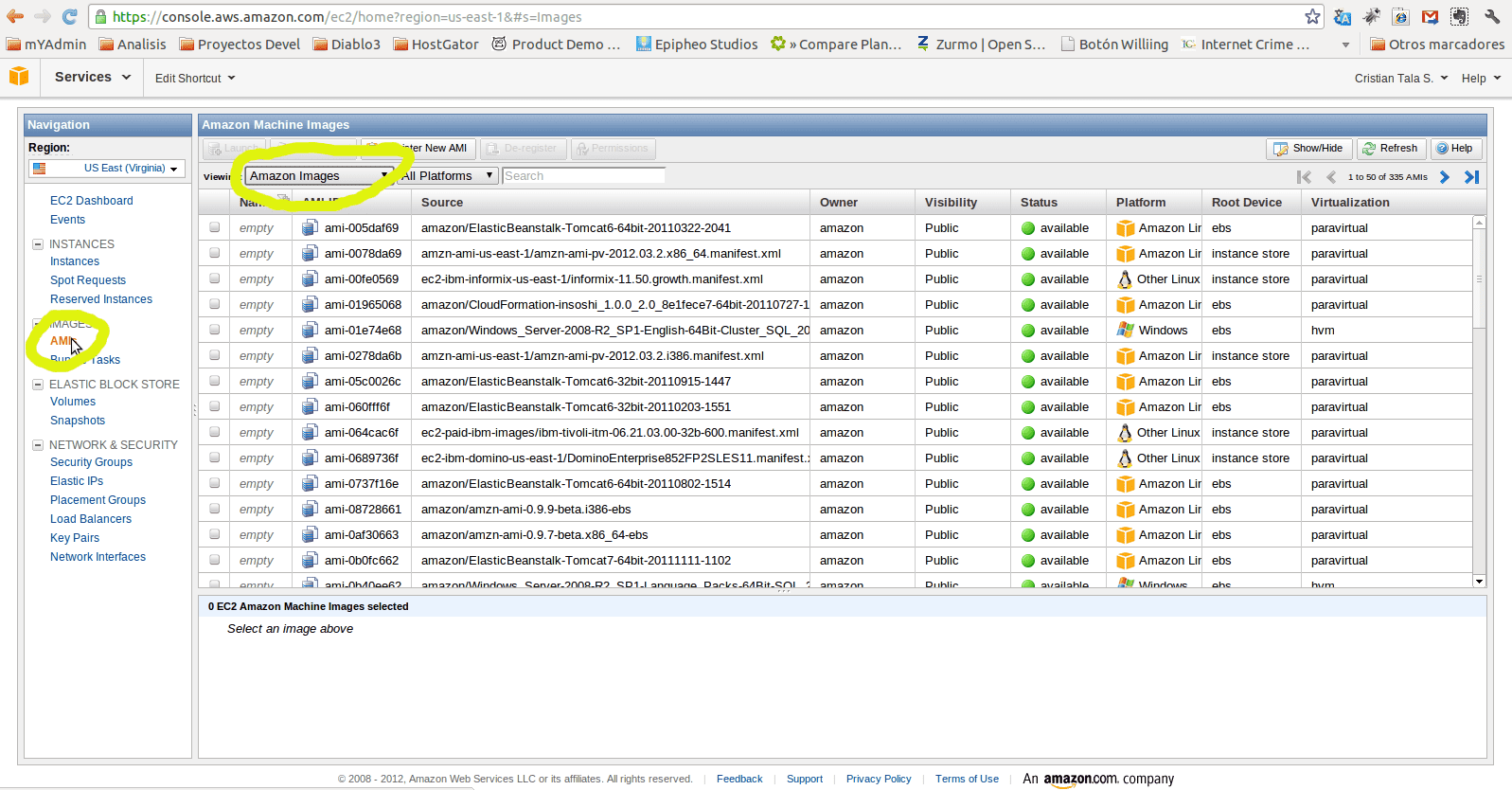
AMIs en el panel de control de EC2
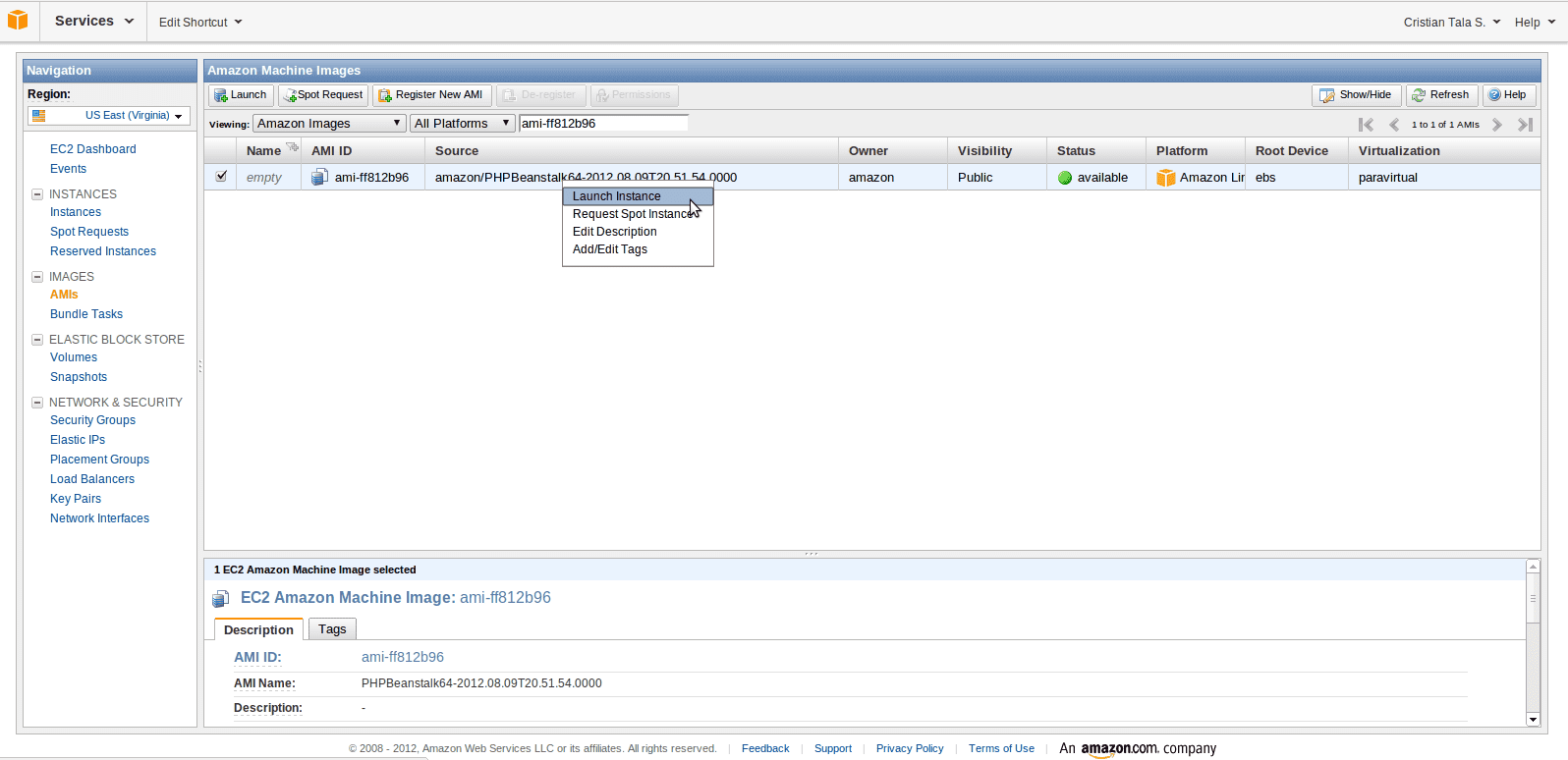
Muestra como iniciar la Instancia seleccionada y como buscarla
Dependiendo de la forma que hayas seleccionado para conectarte, simplemente conéctate a la instancia recién creada y agrega todas las librerías o aplicaciones que necesites tener instaladas.
Crear el AMI
Ahora, al tener nuestra instancia ya modificada, el crear una AMI a partir de ella es super sencillo.
- Selecciona con el boton derecho tu Instancia.
- Haz click en «Create Image ( EBS AMI )».
- Sigue el wizard.
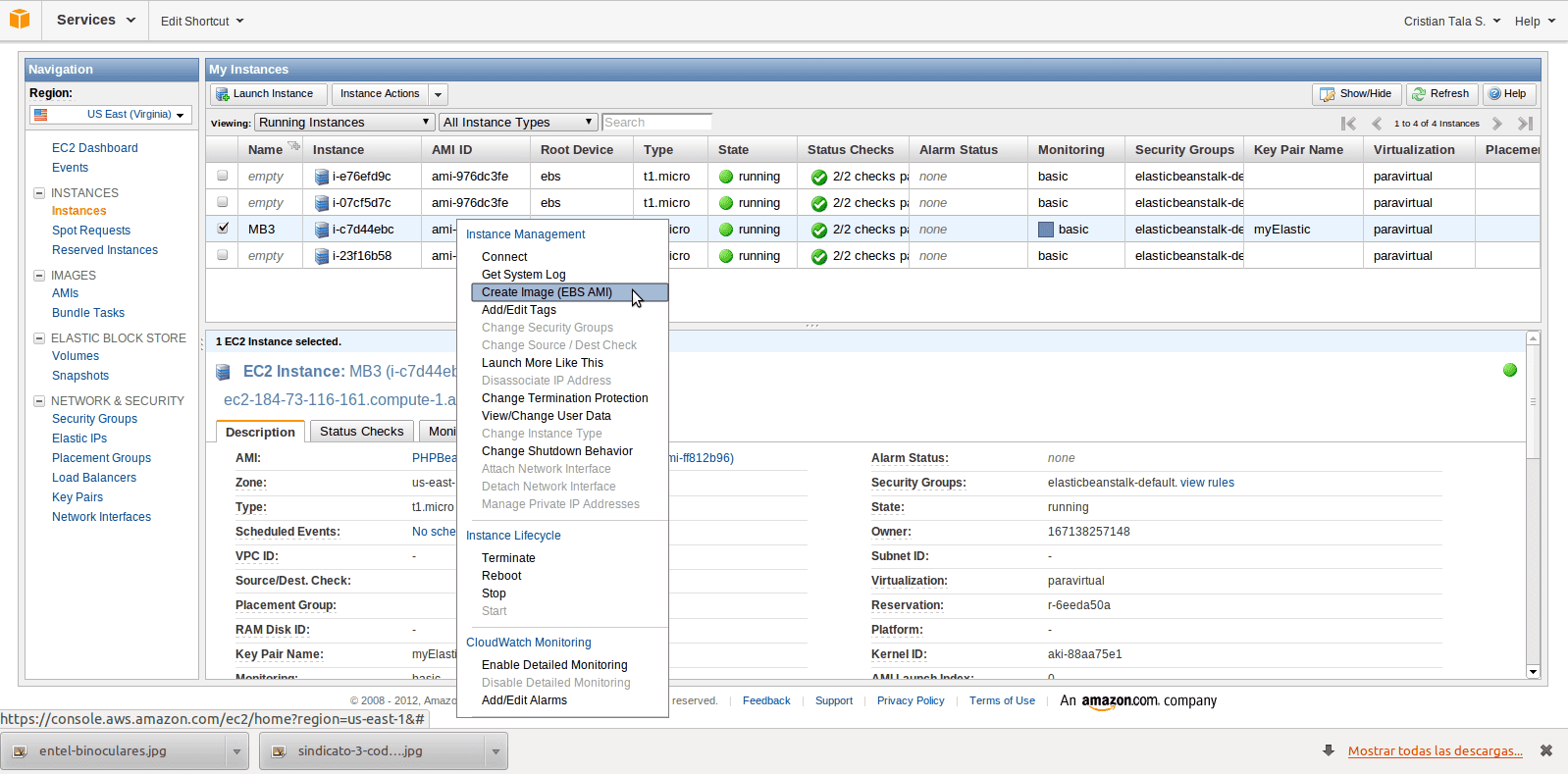
Como crear una imagen a partir de una instancia en EC2
Ahora al acceder a nuestras AMIs podemos encontrar nuestra nueva imagen. Por ahora solo necesitaremos su ID.
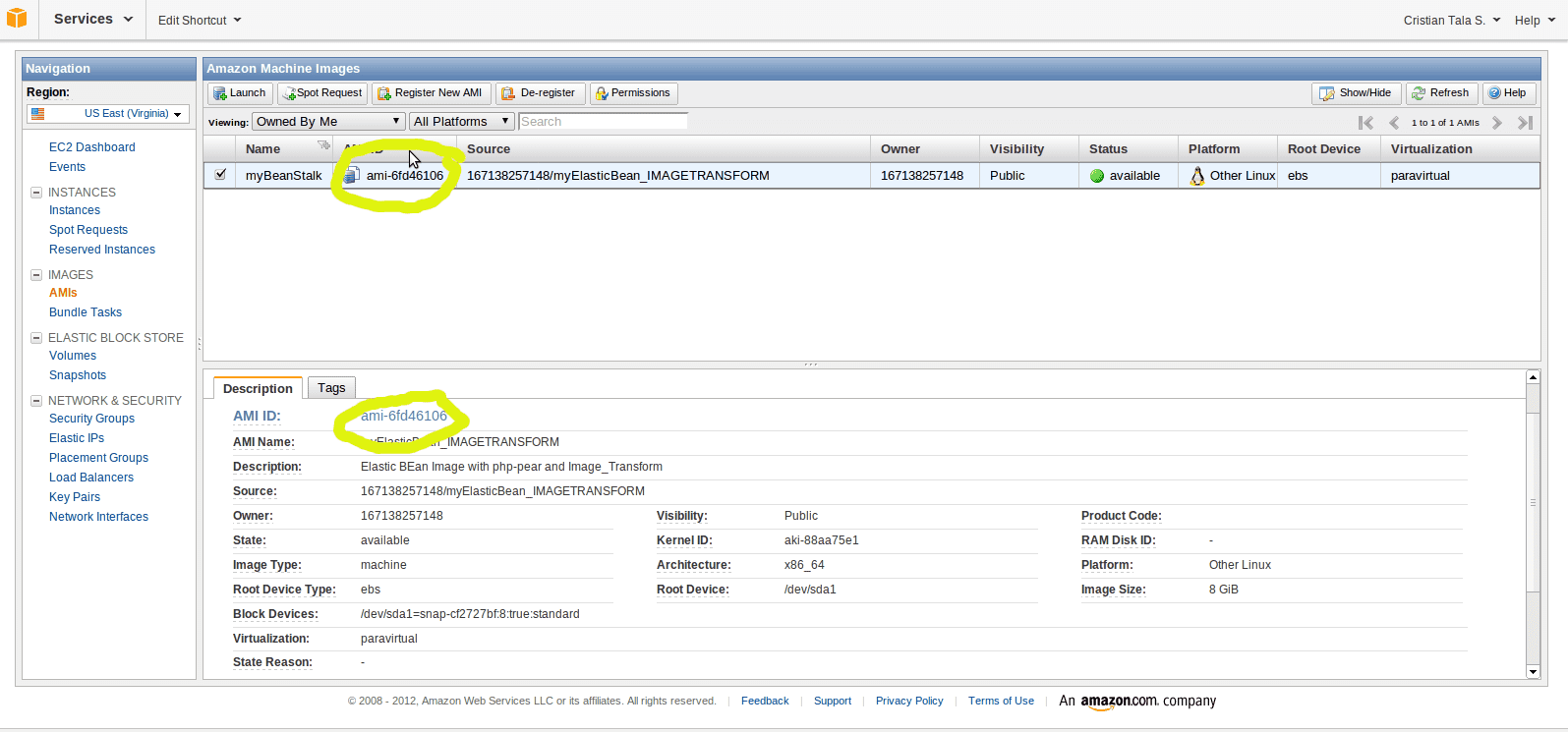
El ID de mi nueva imagen y su información
Establecer el Custom AMI en ElasticBeanStalk
Ahora esto debería ser la parte más sencilla.
- Ingresamos al panel de ElasticBeanStalk.
- Seleccionamos el enviroment en donde queremos usar nuestra custom AMI.
- Seleccionamos «Edit Configuration».
- En Custom AMI ID ponen el ID de su imagen.
- y … LISTO !.
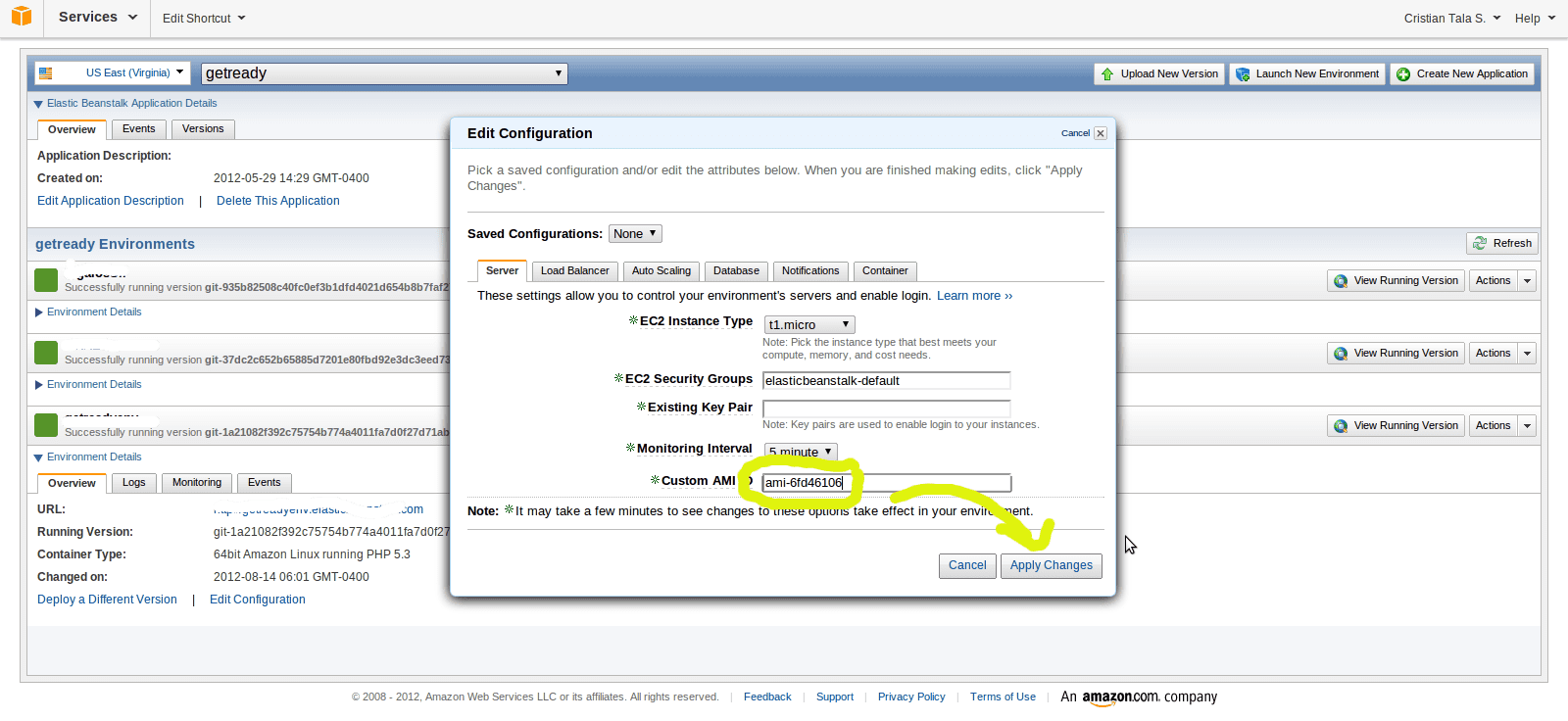
Custom AMI ID en Elastic Bean Stalk
Créanme … es más sencillo cuando es explicado ….
🏴☠️ Navegando Sin Un Mapa
Lo que estoy aprendiendo sobre tecnología, startups e inversión. Un email a la semana, sin humo.